요즘 많은 분들이 캔바(Canva)를 사용하시죠?
저도 강의하면서
많은 자료를 캔바로 만들고 있어요

슬라이드를 만들다 보면
중요한 문장이나 포인트가 되는 부분에
텍스트 테두리를 넣어야하는데
이게 막상 해보면
생각처럼 쉽게 되지 않아요
요소 - 도형에서 도형을 가져와 움직여 보면
일정 비율로 크기가 조절되어
텍스트 길이에 맞게
자유롭게 조절되지 않는 경우가 종종 있거든요
그래서
- 요소 - 도형 검색
- 요소 - 테두리 검색
- 요소 - 직사각형 검색
심지어 GPT에 물어봐도
정확한 방법을 찾기 어려울 때도 있어요
결국, 이것저것 해보다가
인내심의 한계를 보게되죠
먼저 결론을 말씀드리면,
캔바에서 모든 도형이 자유롭게 변형되는 것은 아니예요.
특히 그래픽 요소는 비율이 고정된 경우가 많기 때문에
자유롭게 변형하려면
직사각형 도형을 사용하는 것이 가장 쉽습니다.
그럼 같이 한번 해볼까요?
1. 직사각형 도형 추가하기
- 먼저 캔바 왼쪽 메뉴 요소 클릭
- 검색 창 에 "직사각형" 입력
여기서 중요한 포인트!!
👉 엔터를 누르지 마세요.
단어만 입력하면 아래 도형이 나타납니다
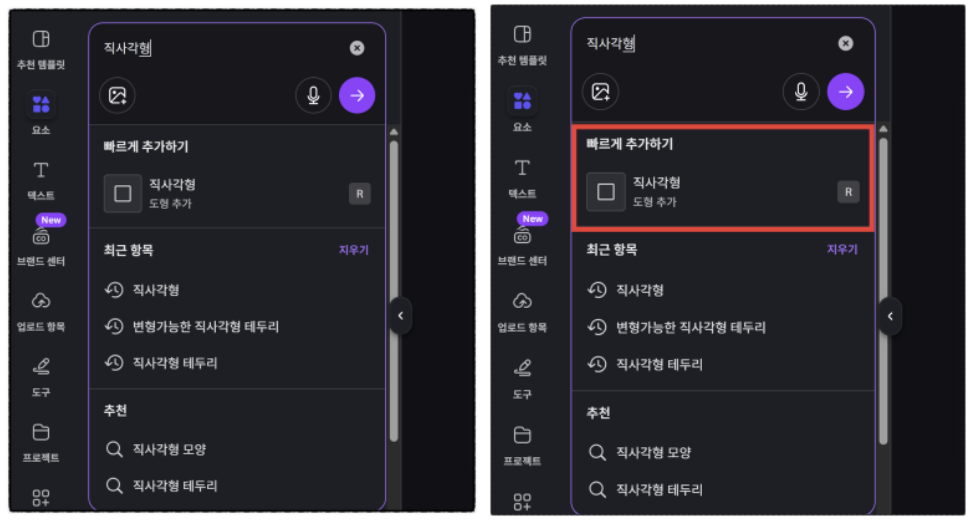
더 빠른 방법도 있어요
캔바 화면에서 빈 곳을 클릭하고
"R" 키를 누르면 직사각형 도형이 바로 생성되요
그럼 템플릿 가운데에
템플릿 색상과 어울리는 직사각형이 추가된 게 보이시죠?
마음대로 변형시킬 수 있는 도형이 등장!

2. 직사각형 투명하게 만들기
- 텍스트에 테두리를 만들기 위해서는 도형 내부 색을 먼저 제거해야 합니다.
① 도형을 선택합니다.
② 상단 편집 메뉴에서 색상을 클릭합니다.
③ 색상 메뉴에서 채우기 없음을 선택합니다.
그러면
👉 도형 내부가 투명해집니다.
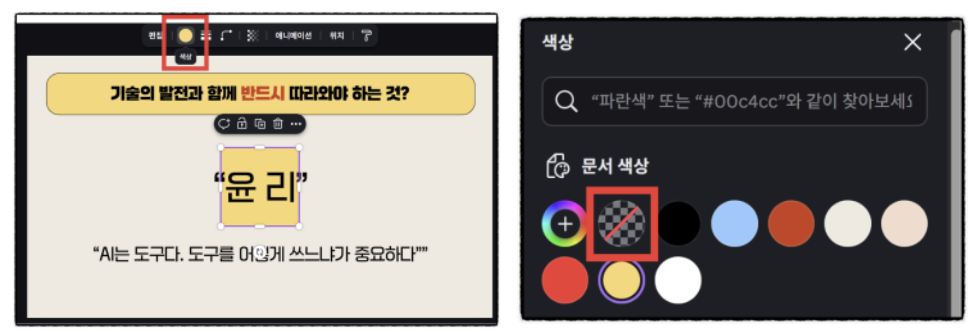
👉 투명하게 된 도형

3. 테두리 만들기
① 도형을 선택합니다.
② 상단 메뉴에서 테두리(스트로크) 굵기를 조절합니다.
③ 원하는 테두리 색상을 선택합니다.
스트로크 굵기를 설정하면 테두리 색상 버튼이 활성화됩니다.
그 다음 원하는 색을 선택하면
텍스트에 맞는 깔끔한 테두리 박스가 완성됩니다.
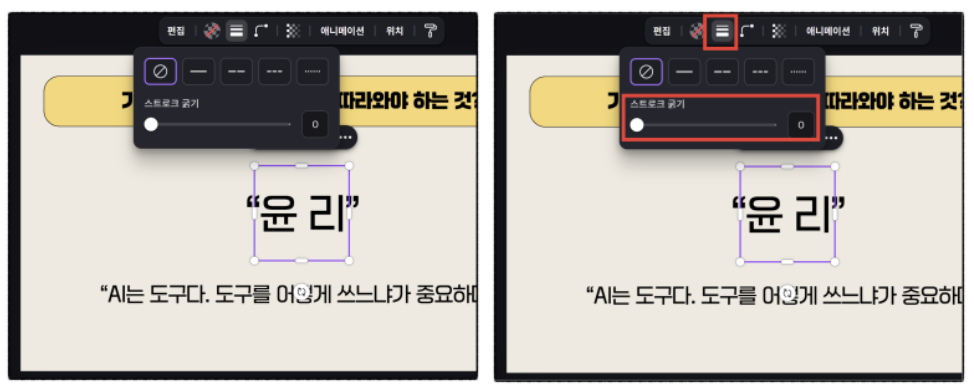
👉 활성화 된 테두리 색상 버튼

👉 원하는 테두리 색상 선택

원하는 글씨 길이만큼 테두리를 만들기 성공

캔바는 정말 편리한 도구지만
가끔 사용할 때
“왜 이렇게 마음대로 안 되지?”
라는 순간이 한 번씩 있더라고요
이 도형이 저한테는 그런 부분이었어요
하지만 대부분의 문제는
금방 해결되는 경우가 많고
이런 작업 기능들을 알아두면
디자인 작업 속도가 훨씬 빨라져서 너무 유용한 것 같아요
'박선생 이야기' 카테고리의 다른 글
| 영어회화 팝송 추천, 비틀즈 'Let It Be' 가사해석과 Let It go 차이 (0) | 2026.04.14 |
|---|---|
| 프로그램 설치 없이 그림판으로 사진 모자이크 처리하는 방법 (얼굴 가리기) (0) | 2026.04.04 |

