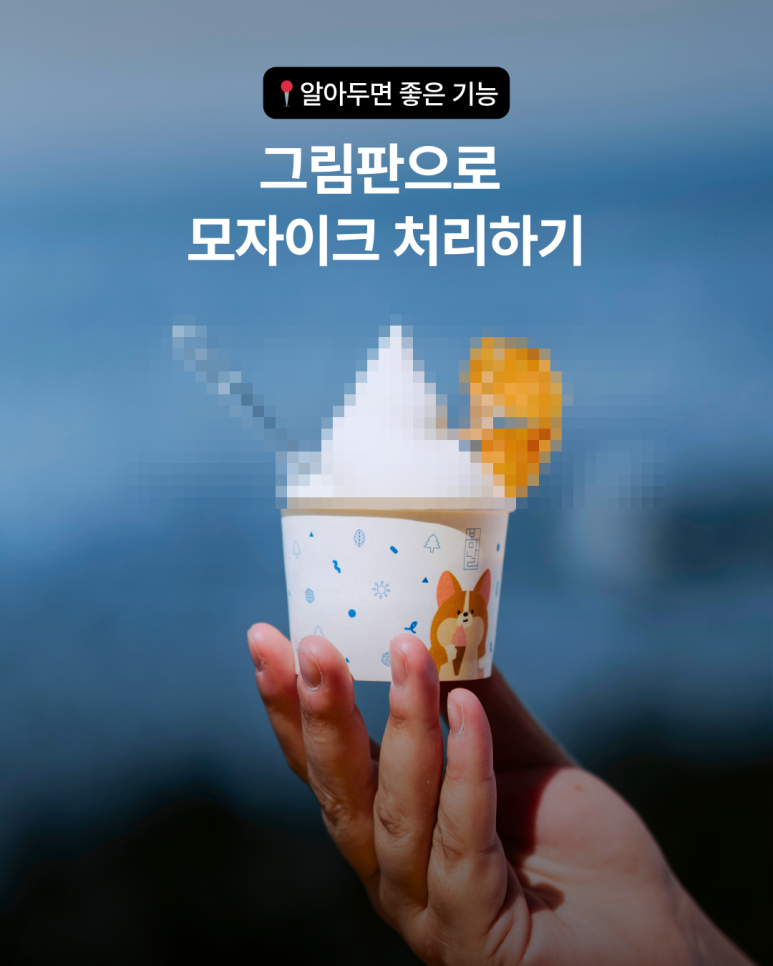
강의를 하고 나면 보고서를 제출할 때
강의사진을 첨부해야 하는 경우가 종종 있습니다.
그런데 이때 고민되는 것이 있어요.
“학생들 얼굴은 어떻게 가려야 하지?”
강의 사진이나 실습 사진을 사용할 때는
학생이나 기관 이용생들의 얼굴을 모자이크 처리하는 것이 원칙이죠
이번에 제가 사회복지사 실습을 하고 실습일지를 작성했는데요
일지 안에 실습 사진을 첨부하는 부분이 있었어요
사진에 이용생분들 얼굴이 그대로 보이는 사진이 몇 장 있더라고요
그래서 모자이크 처리가 필요했어요.
프로그램 설치 없이 할 수 있는 방법은 없을까?
저는 개인적으로
노트북에 프로그램을 이것저거 설치하는 것을 좋아하지 않는 편이라
다른 방법을 찾아보게 됐어요.
네이버 블로그에서는 쉽게 모자이크 처리를 할 수 있지만
서류를 만들 때는 블로그에서 사진 처리가 번잡스러우니까요.
물론 캔바 같은 프로그램에서 흐리기 효과(Blur)처리를 해도 되지만
얼굴을 흐리게 처리하면
왠지 이미지가 뭉개지는 느낌이 들어서
조금 더 자연스럽게 가릴 수 없는 방법을 찾다가
프로그램을 설치하지 않고도
그림판으로 사진 얼굴가리기(모자이크 처리)하는 방법을 알게 되었어요

그림판 모자이크의 원리
이 방법은
"픽셀이 깨지는 현상(픽셀화)"을 이용하는 방식인데요.
이미지는 사실
아주 작은 색 점(픽셀) 들로 이루어져 있어요.
이미지를 아주 작게 줄였다가
다시 크게 확대하면
이 작은 픽셀들이 크게 보이면서
모자이크처럼 보이게 되는 원리인거죠
같이 해볼까요?
같이 한번 해보세요
눈으로 보면 다음에 잊어버려요~
먼저, 캔바 이미지 흐리기를 한번 살펴볼께요.


이번에는 그림판을 이용한 모자이크 실습을 해봅시다
1. 검색창에 그림판을 입력합니다

2. 모자이크 처리할 이미지를 그림판에 붙여 넣습니다
이미지를 복사한 후
- Ctrl + C : 복사
- Ctrl + V : 붙여넣기
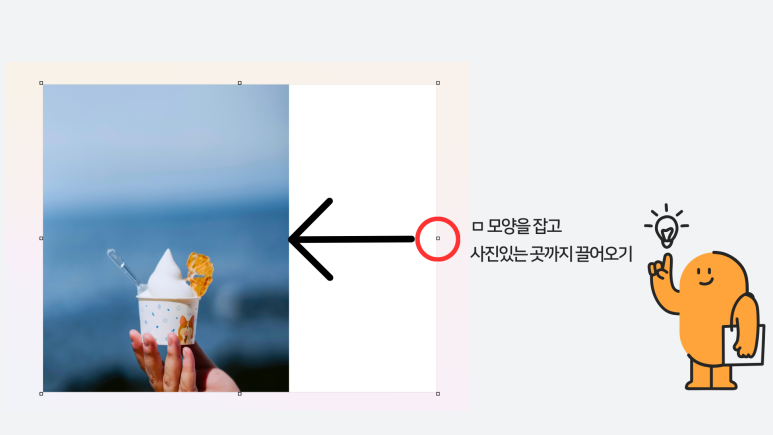
3. 모자이크 처리할 부분을 선택합니다

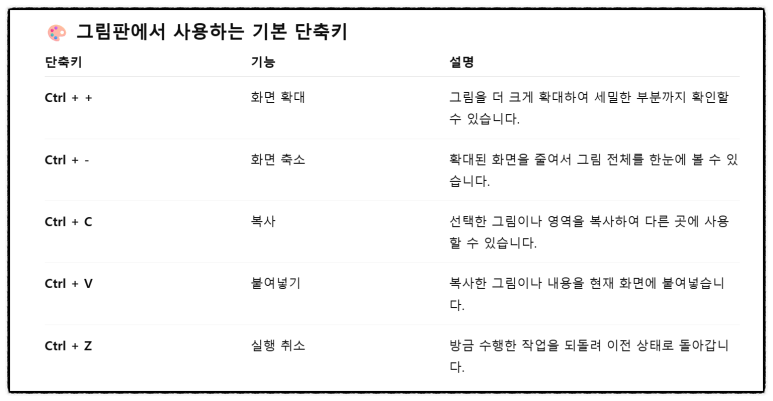
4. 지금부터는 이 단축키 5개를 기억해 주세요
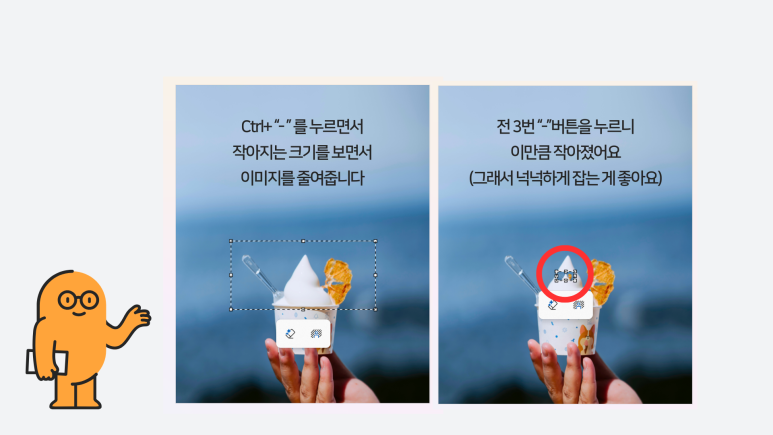
5. 선택한 이미지를 Ctrl + - 로 줄여줍니다
6. 이미지를 복사하고 삭제한 뒤 다시 붙여넣습니다
- Ctrl + C : 복사
- Ctrl + Z : 삭제(되돌리기)
- Ctrl + V : 붙여넣기

7. 다시 Ctrl + + 를 눌러 이미지 크기를 키워줍니다
처음 줄였던 횟수만큼 다시 확대해 주세요.
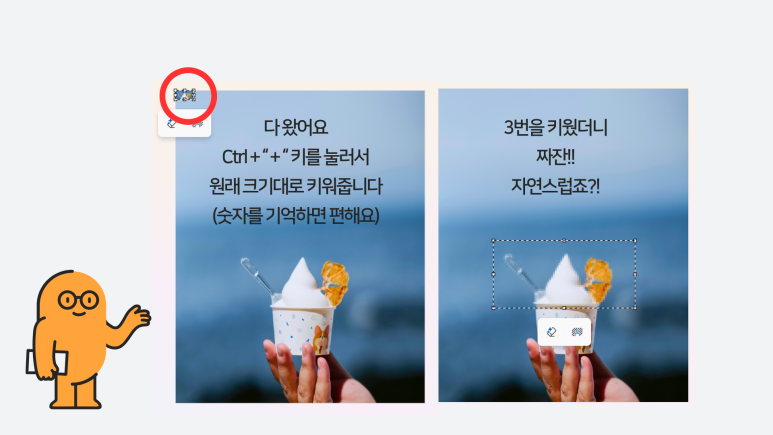
8. 흐리기 효과와 비교해 볼까요?

원하는 느낌에 맞게 사용하시면 좋을 것 같아요.
마지막으로,
왜 이미지를 지웠다가 다시 붙여넣을까요??
이 부분이 조금 헷갈릴 수 있습니다.
그 이유는 바로
**“작아진 상태를 새로운 이미지로 만들기 위해서”**입니다.
Ctrl + - 를 누르면
화면만 축소된 것처럼 보일 뿐 실제 이미지 크기는 변하지 않습니다.
그래서
- 이미지를 복사하고
- 원래 이미지를 삭제한 뒤
- 다시 붙여넣으면
작아진 이미지가 새로운 이미지로 저장됩니다.
그리고 이 상태에서 Ctrl + + 로 다시 확대하면
작아진 이미지가
픽셀 단위로 확대되면서 모자이크 효과가 나타나는 것입니다.
프로그램 설치 없이 간단하게 모자이크 만들기
그림판만으로도
간단하게 모자이크 처리가 가능하다는 것!
강의 사진이나
보고서, 실습일지 등을 작성할 때
한 번 활용해 보시면 좋을 것 같습니다.
'박선생 이야기' 카테고리의 다른 글
| 영어회화 팝송 추천, 비틀즈 'Let It Be' 가사해석과 Let It go 차이 (0) | 2026.04.14 |
|---|---|
| 캔바 | 글씨에 테두리 만들기,자유자재 도형(직사각형 활용) (0) | 2026.04.04 |

